
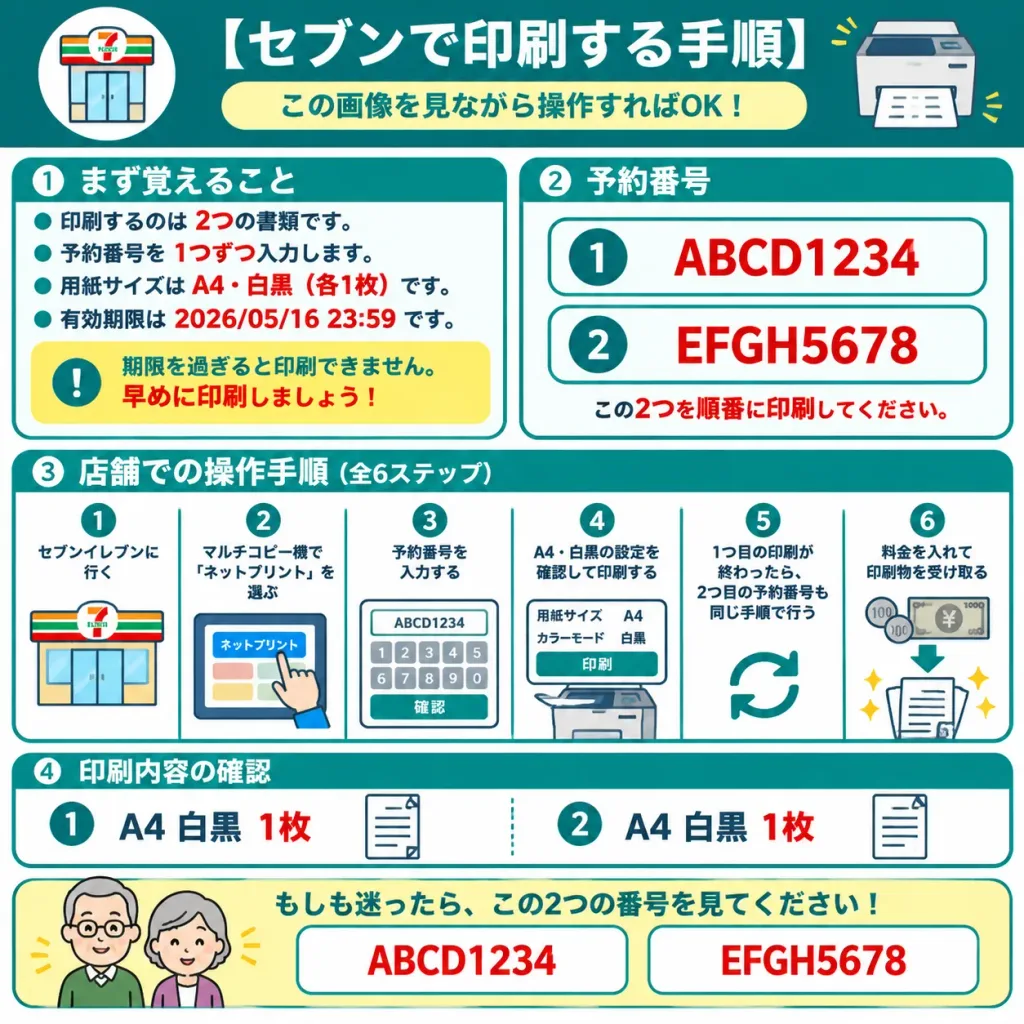
便利商店雲端列印操作指南圖解
生成專為長輩設計的便利商店影印機雲端列印日文圖解指南。可在括號內自訂預約代碼、標題與列印設定。
提示詞
一張友好的日文步驟圖解指南,用於在 7-Eleven 多功能影印機上透過網路列印(Net Print)列印兩份已預約的文件,專為老年人設計,一目瞭然。 構圖與佈局:1:1 正方形圖解佈局,純白背景搭配藍綠色邊框和圓角卡片,粗體藍綠標題,紅色強調文字,簡單扁平向量圖示。風格整潔、高對比度、類似塑封操作指南,配有大號清晰易讀的日文字型。 頂部標題欄:深藍綠色橫幅,左側為圓形 7-Eleven 門店圖示,右側為印表機圖示。居中大號白色標題為“[セブンで印刷する手順]”,下方為淺黃色圓角藥丸狀副標題“[この畫像を見ながら操作すればOK!]”。 第一板塊(左上卡片):標題為“[① まず覚えること]”。包含 4 個藍綠專案符號和 1 個黃色警告框。要點用日文說明:列印 2 份檔案、逐個輸入預約號、規格為 A4 黑白各 1 張、截止有效期為 2026/05/16 23:59。紅色突出顯示“2”、“1”、“A4”、“白黒”、“各1枚”及日期。警告框內含感嘆號圖示,提示過期無法列印,請儘早列印。 第二板塊(右上卡片):標題為“[② 予約番號]”。包含 2 行大號預約號及藍綠帶圈數字:第一行為“[ABCD1234]”,第二行為“[EFGH5678]”。每行位於帶藍綠輪廓的白底圓角矩形內,下方附有紅色提示:按順序列印這兩份。 第三板塊(中間通欄卡片):店內操作流程,以細藍綠線分為 6 個垂直步驟,每步頂部有藍綠數字圈: - 步驟 1:前往 7-Eleven,配便利店圖示。 - 步驟 2:在影印機觸控屏上選擇“Net Print”,配觸控屏和手指點選圖示。 - 步驟 3:輸入預約編號,螢幕顯示帶有“[ABCD1234]”的鍵盤和確認按鍵。 - 步驟 4:確認 A4 黑白設定並開始列印,配設定面板和出紙托盤圖示。 - 步驟 5:第一份完成後,按同樣方式輸入第二個預約號,配迴圈箭頭。 - 步驟 6:投入紙幣或硬幣並取走列印件,配鈔票、硬幣、向下箭頭及閃亮圖示。 第四板塊(下方卡片):列印內容摘要,以點狀藍綠虛線分隔的兩項: - 第 1 項:藍綠圓圈 1,大字“A4 白黒 1枚”,文件圖示。 - 第 2 項:藍綠圓圈 2,大字“A4 白黒 1枚”,文件圖示。 底部求助欄:淺黃色圓角區域,左側有簡化的老年夫婦頭像圖示。藍綠色標題提示遇到困惑只需檢視這兩個號碼,展示兩個醒目的邊框盒子,分別寫有“[ABCD1234]”和“[EFGH5678]”。 約束:清爽扁平向量圖,嚴格 4 個主體卡片加底部輔助欄,整好 6 個流程步驟,字型大且對齊規整,無多餘商標。
可以替換的部分
生成前,把提示詞裡的這些部分換成你自己的主題或文案。
[セブンで印刷する手順]佔位符[この畫像を見ながら操作すればOK!]佔位符[① まず覚えること]佔位符[② 予約番號]佔位符[ABCD1234]佔位符[EFGH5678]佔位符“A4”引號內文字“白黒”引號內文字
提示詞資訊
- 分類
- 資訊圖與教育
- 模型
- GPT IMAGE 2
- 每張圖消耗
- 1K:43 點數 · 2K:86 點數 · 4K:143 點數
- 畫幅比例
- 1:1
- 收錄時間