
UI / UX 設計
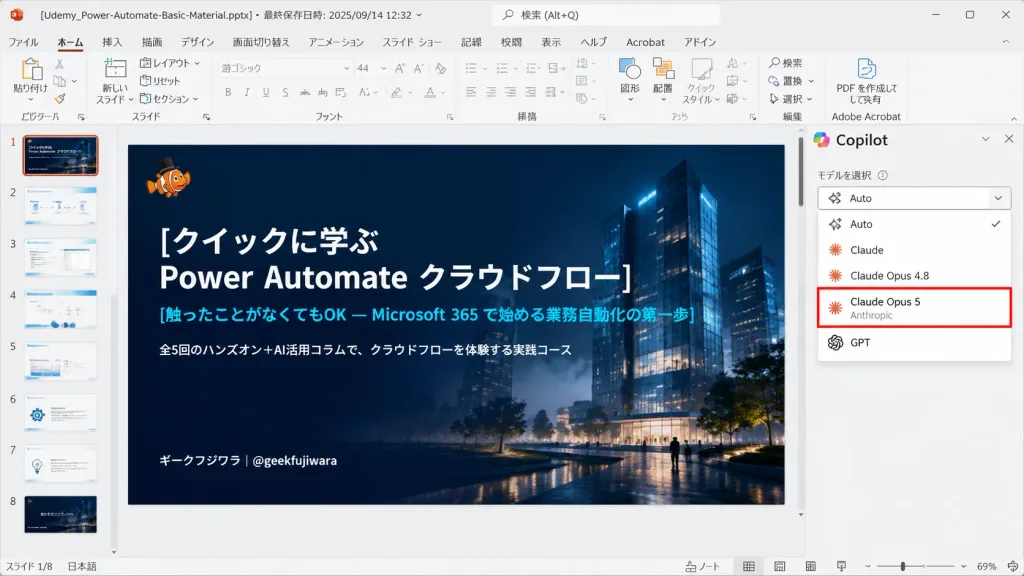
附AI模型選擇器的PowerPoint桌面螢幕截圖
生成逼真的日文PowerPoint工作區截圖,包含深色封面投影片與AI模型選擇側邊欄。可自訂標題、作者與高亮模型選項。
powerpoint螢幕截圖軟體介面ai助手簡報日文工作區
提示詞
執行在Windows上的日文版Microsoft PowerPoint的逼真16:9桌面螢幕截圖,展現正在編輯幻燈片的介面。PowerPoint介面採用淺灰色外觀,包含日文功能區選項卡(檔案、開始、插入、繪圖、設計、切換、動畫、幻燈片放映、錄製、審閱、檢視、幫助)及載入項圖示。頂部標題欄顯示檔名“[Udemy_Power-Automate-Basic-Material.pptx]”及最近儲存後設資料。左側縮圖欄精確顯示編號為1至8的幻燈片縮圖,幻燈片1帶有橙色選中邊框。中央幻燈片為一張深沉電影感封面,深海軍藍漸變疊加在發光玻璃大廈、薄霧和小行人剪影的夜景建築渲染圖上。幻燈片左上角有一隻頭戴黑色小禮帽的小丑魚吉祥物。幻燈片文字為清晰左對齊日文排版:醒目白色大標題“[クイックに學ぶ\nPower Automate クラウドフロー]”、青色副標題“[觸ったことがなくてもOK — Microsoft 365 で始める業務自動化の第一歩]”、較小的白色說明文字“[全5回のハンズオン+AI活用コラムで、クラウドフローを體験する実踐コース]”,以及左下角的作者標註“[ギークフジワラ|@geekfujiwara]”。右側展開AI助手側邊欄,其中的模型選擇下拉選單包含五個選項:帶勾選標記的“Auto”、“Claude”、“Claude Opus 4.8”、帶有醒目紅色矩形高亮框且下方有灰色小字“Anthropic”的“Claude Opus 5”,以及“GPT”。包含狀態列、捲軸、縮放滑塊等真實UI細節,無瀏覽器邊框。
可以替換的部分
生成前,把提示詞裡的這些部分換成你自己的主題或文案。
[Udemy_Power-Automate-Basic-Material.pptx]佔位符[クイックに學ぶ\nPower Automate クラウドフロー]佔位符[觸ったことがなくてもOK — Microsoft 365 で始める業務自動化の第一歩]佔位符[全5回のハンズオン+AI活用コラムで、クラウドフローを體験する実踐コース]佔位符[ギークフジワラ|@geekfujiwara]佔位符“Auto”引號內文字“Claude”引號內文字“Claude Opus 4.8”引號內文字
提示詞資訊
- 模型
- GPT IMAGE 2
- 每張圖消耗
- 1K:43 點數 · 2K:86 點數 · 4K:143 點數
- 畫幅比例
- 16:9
- 收錄時間