
Infografis Analisis Tim Jepang
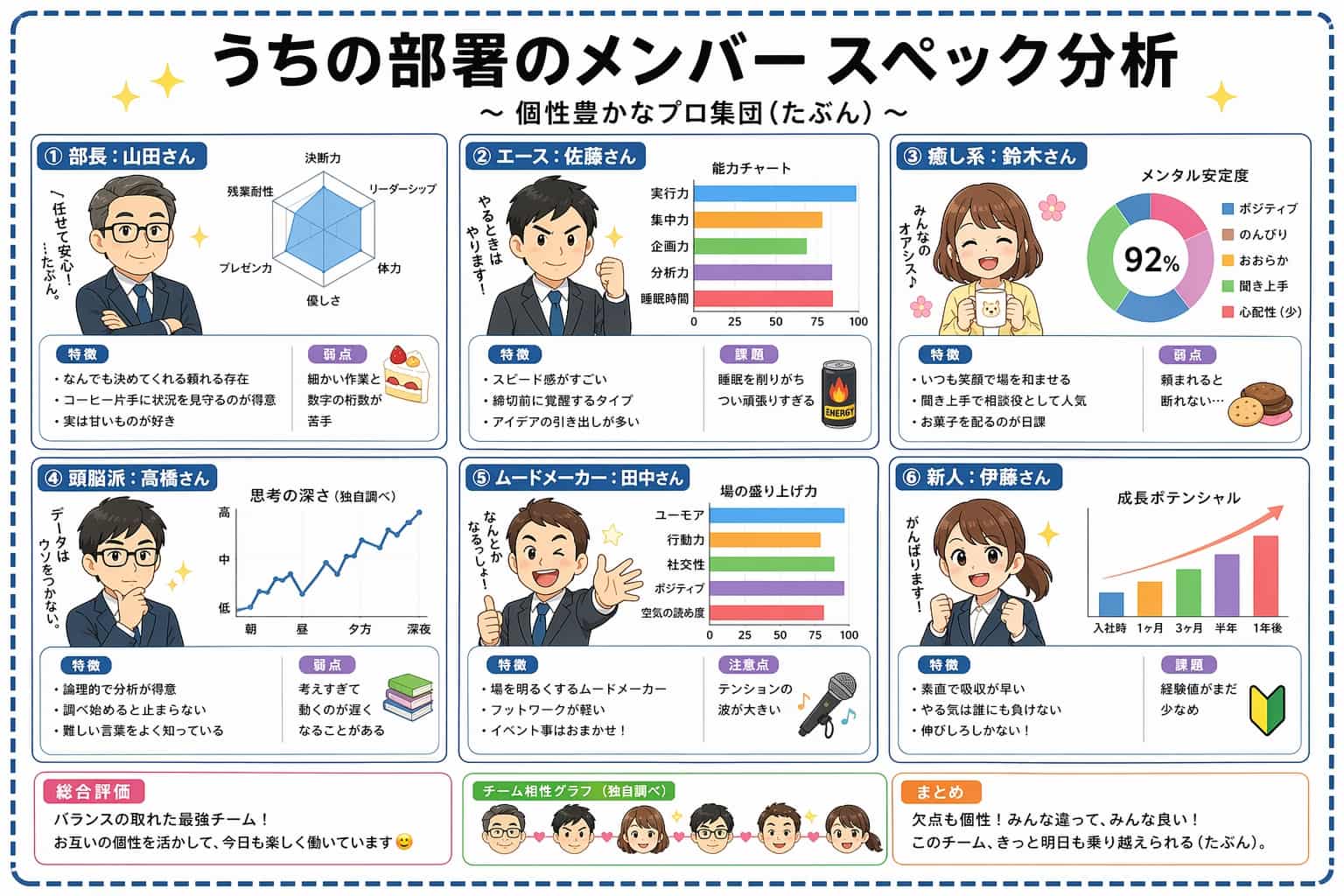
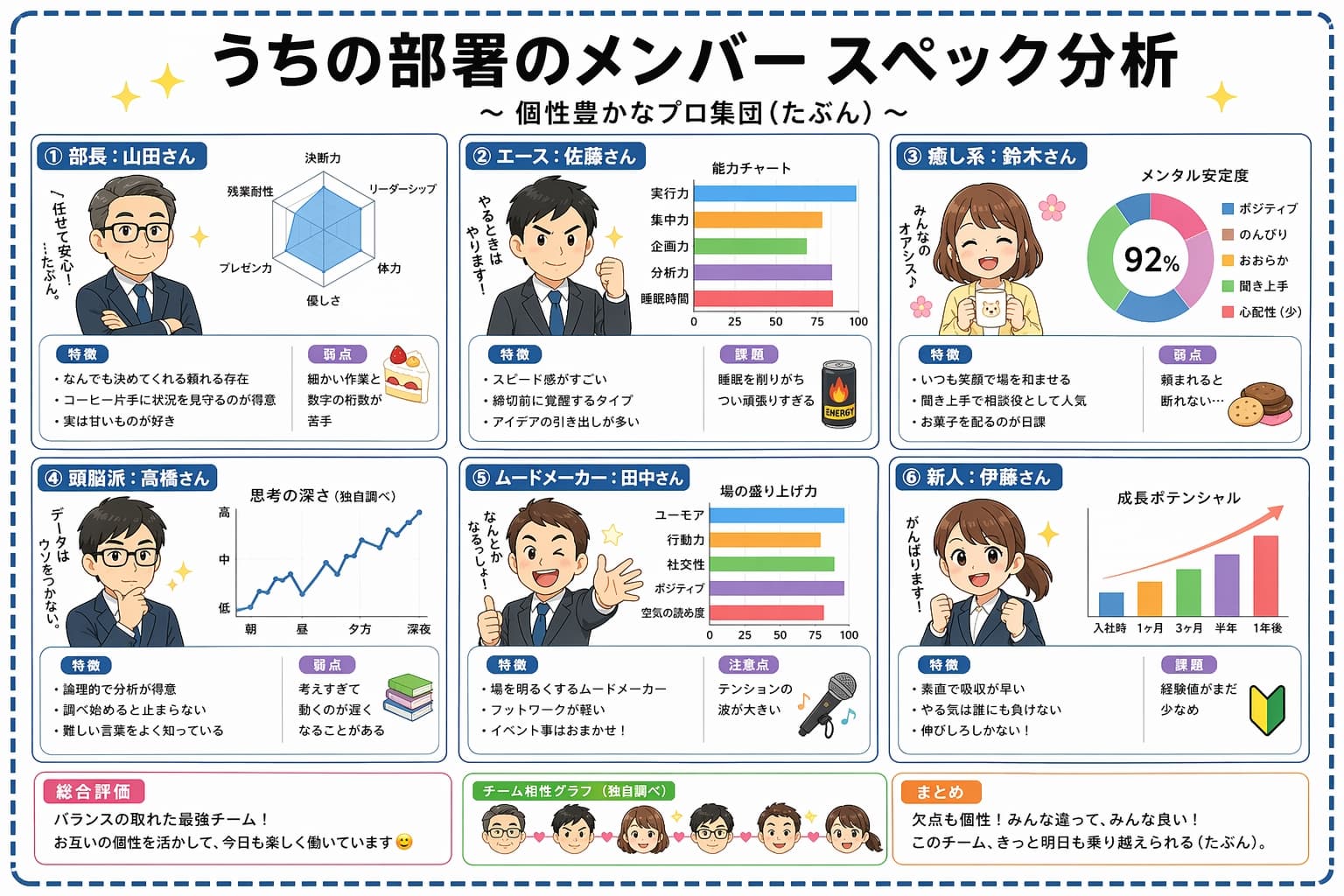
GPT Image 2 infografis analisis anggota tim Jepang dengan grafik radar dan avatar imut
Cepat
Buat infografis berbahasa Jepang berjudul "うちの部署のメンバー スペック分析" (Our Department Member Spec Analysis) dengan subjudul "個性豊かなプロ集団(たぶん)". Tata letak sebagai kisi 2x3 dari enam kartu anggota di atas latar belakang putih bersih dengan aksen pastel dan dekorasi bintang. Setiap kartu menampilkan avatar kartun bergaya chibi yang imut dan mencakup: nama dan peran anggota dalam bahasa Jepang, grafik radar atau diagram batang yang menunjukkan statistik mereka, poin-poin kekuatan dan kelemahan dalam bahasa Jepang. Tambahkan bagian ringkasan di bagian bawah dengan evaluasi tim secara keseluruhan, placeholder grafik kecocokan tim, dan catatan kesimpulan akhir. Gaya ilustrasi kantor yang ceria, elemen UI bulat yang lembut, estetika kawaii, tipografi Jepang yang sangat mudah dibaca, tanpa tanda air.
Cara menggunakan perintah ini
Baca perintah Infografis Analisis Tim Jepang secara lengkap dan identifikasi persyaratan subjek, gaya, kamera, pencahayaan, dan komposisi sebelum membuatnya.
Ganti placeholder dalam tanda kurung atau gaya argumen dengan persyaratan produk, karakter, merek, adegan, palet warna, atau rasio aspek Anda.
Buka https://www.gptimagehub.com/id/generate?promptId=cmqf0pcs3000313a7ef8i55ux, buat gambarnya, lalu sempurnakan perintah dengan subjek, teks, tata letak, atau batasan negatif yang lebih spesifik jika diperlukan.
Pertanyaan Umum yang cepat
Untuk apa perintah Infografis Analisis Tim Jepang paling baik digunakan?
Perintah ini paling baik digunakan untuk gambar desain ui / ux yang menginginkan struktur yang dapat digunakan kembali, arah visual yang mendetail, dan kualitas keluaran yang konsisten.
Bisakah saya mengedit prompt sebelum membuat?
Ya. Teks perintah lengkap terlihat di halaman ini sehingga Anda dapat mengubah subjek, nama produk, warna, komposisi, istilah kamera, rasio aspek, dan catatan gaya sebelum pembuatan.
Model mana yang harus saya gunakan dengan perintah ini?
Gunakan model yang ditampilkan dalam metadata perintah sebagai titik awal default. Jika model gambar lain mendukung rasio aspek dan gaya instruksi yang sama, Anda dapat menyesuaikan perintah dan membandingkan hasilnya.