
Lembar Desain Karakter Petualang
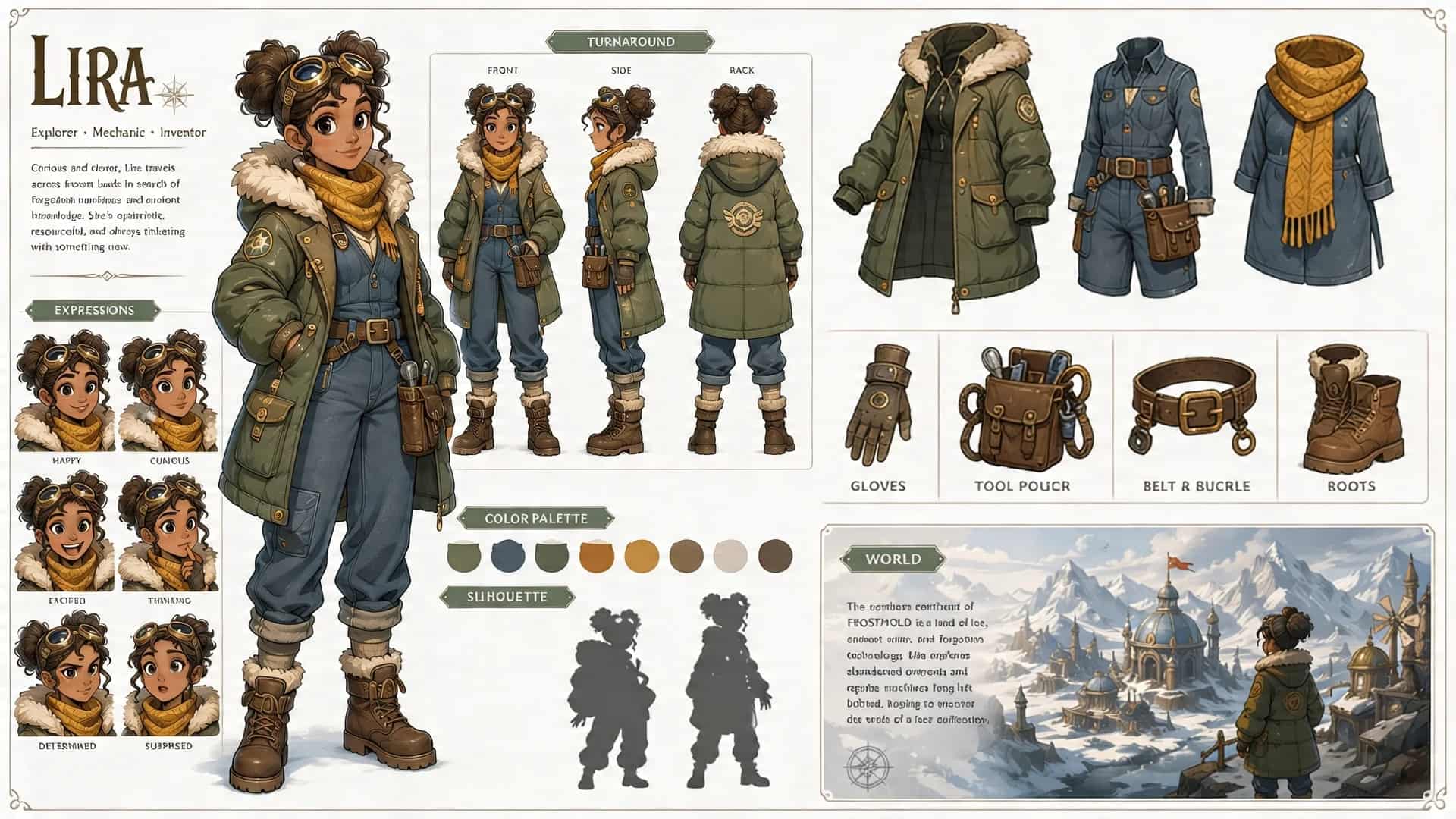
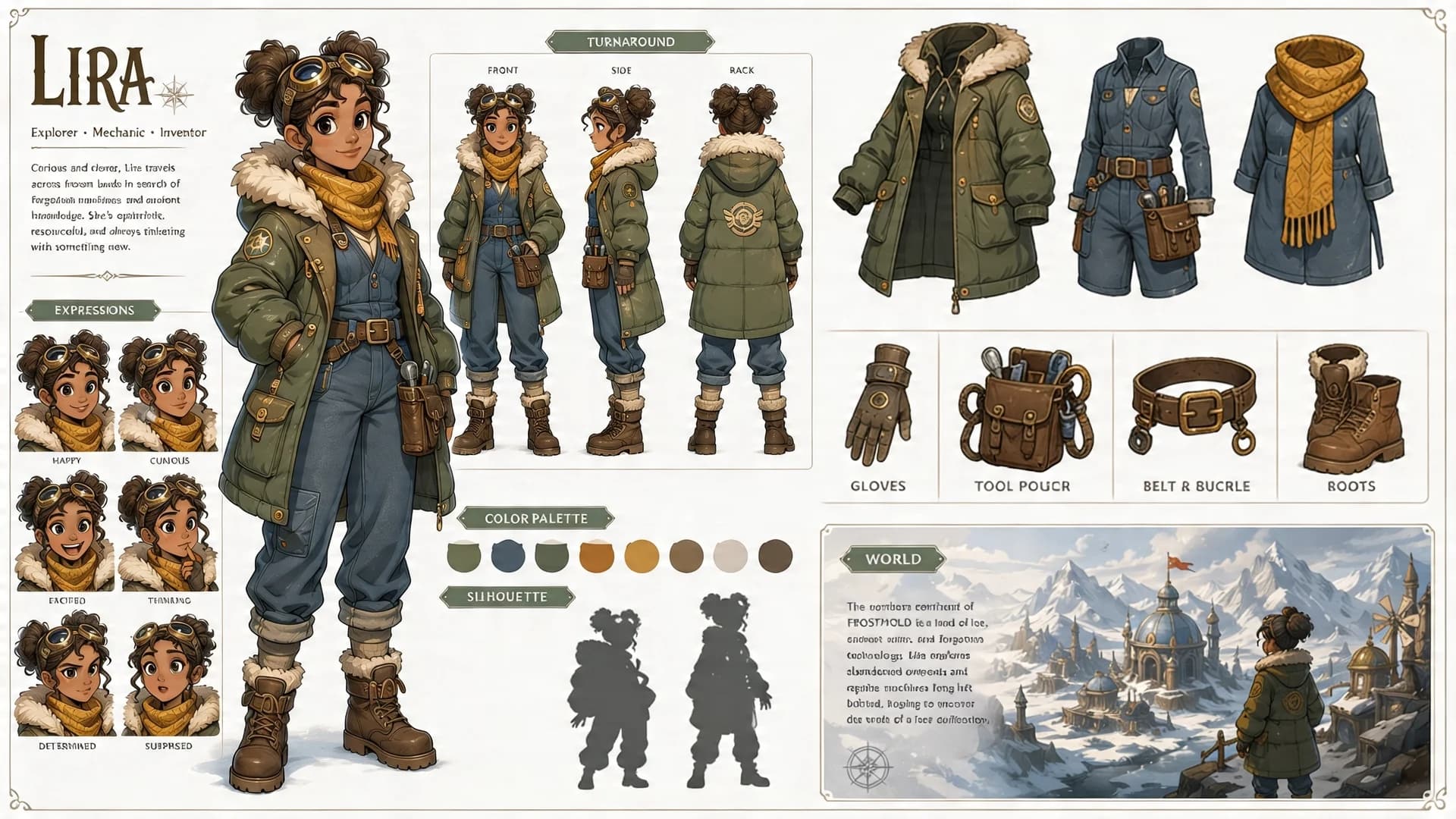
GPT Image 2 lembar desain karakter petualang dengan tampilan memutar dan rincian peralatan
Cepat
Buat lembar desain karakter yang mendetail untuk "Lira", seorang penjelajah-mekanik-penemu wanita muda yang melakukan perjalanan melintasi daratan beku untuk mencari teknologi yang terlupakan. Sertakan tampilan memutar depan, samping, dan belakang yang menunjukkan pakaian lengkapnya: jaket parka hijau zaitun berkerudung dengan lapisan bulu, syal rajut emas, sabuk utilitas cokelat dengan gesper kuningan, celana kargo, dan sepatu bot berinsulasi. Tambahkan baris berisi enam ekspresi wajah (default, bahagia, bertekad, terkejut, marah, sedih). Sertakan bagian rincian peralatan yang menunjukkan sarung tangan, kantong perkakas, sabuk dan gesper, serta sepatu bot sebagai item terpisah. Tambahkan strip palet warna earth-tone yang hangat, tiga pose siluet, dan thumbnail "World" kecil yang menunjukkan desa pegunungan bersalju. Latar belakang putih pudar yang bersih, garis panduan tata letak yang tipis, gaya ilustrasi semi-realistis seperti lukisan dengan pencahayaan lembut dan sapuan kuas yang terlihat.
Cara menggunakan perintah ini
Baca perintah Lembar Desain Karakter Petualang secara lengkap dan identifikasi persyaratan subjek, gaya, kamera, pencahayaan, dan komposisi sebelum membuatnya.
Ganti placeholder dalam tanda kurung atau gaya argumen dengan persyaratan produk, karakter, merek, adegan, palet warna, atau rasio aspek Anda.
Buka https://www.gptimagehub.com/id/generate?promptId=cmqf0p7ge000113a7w45rf9kd, buat gambarnya, lalu sempurnakan perintah dengan subjek, teks, tata letak, atau batasan negatif yang lebih spesifik jika diperlukan.
Pertanyaan Umum yang cepat
Untuk apa perintah Lembar Desain Karakter Petualang paling baik digunakan?
Perintah ini paling baik digunakan untuk gambar desain karakter yang menginginkan struktur yang dapat digunakan kembali, arah visual yang mendetail, dan kualitas keluaran yang konsisten.
Bisakah saya mengedit prompt sebelum membuat?
Ya. Teks perintah lengkap terlihat di halaman ini sehingga Anda dapat mengubah subjek, nama produk, warna, komposisi, istilah kamera, rasio aspek, dan catatan gaya sebelum pembuatan.
Model mana yang harus saya gunakan dengan perintah ini?
Gunakan model yang ditampilkan dalam metadata perintah sebagai titik awal default. Jika model gambar lain mendukung rasio aspek dan gaya instruksi yang sama, Anda dapat menyesuaikan perintah dan membandingkan hasilnya.