
Penampang Melintang Spesimen Makanan Naturalis
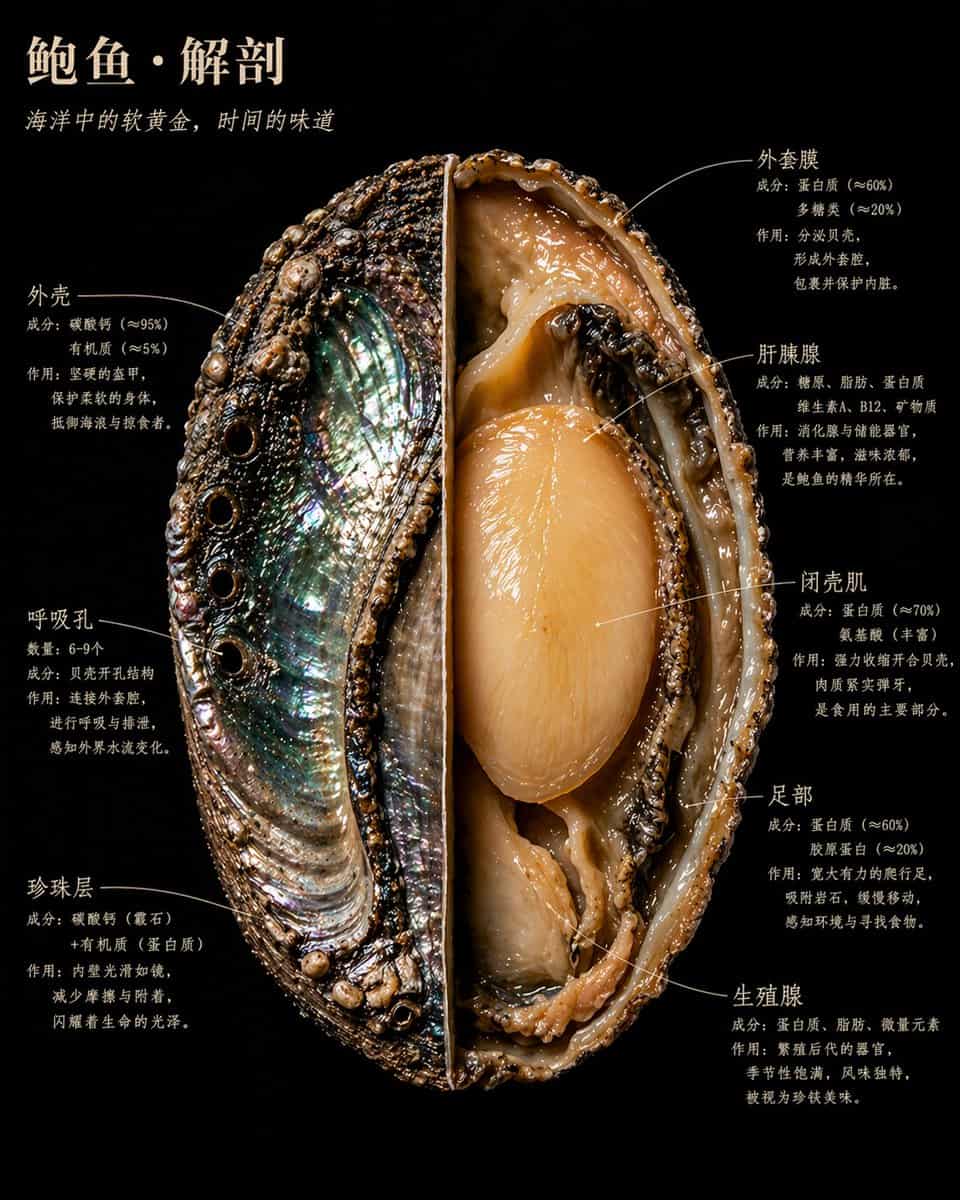
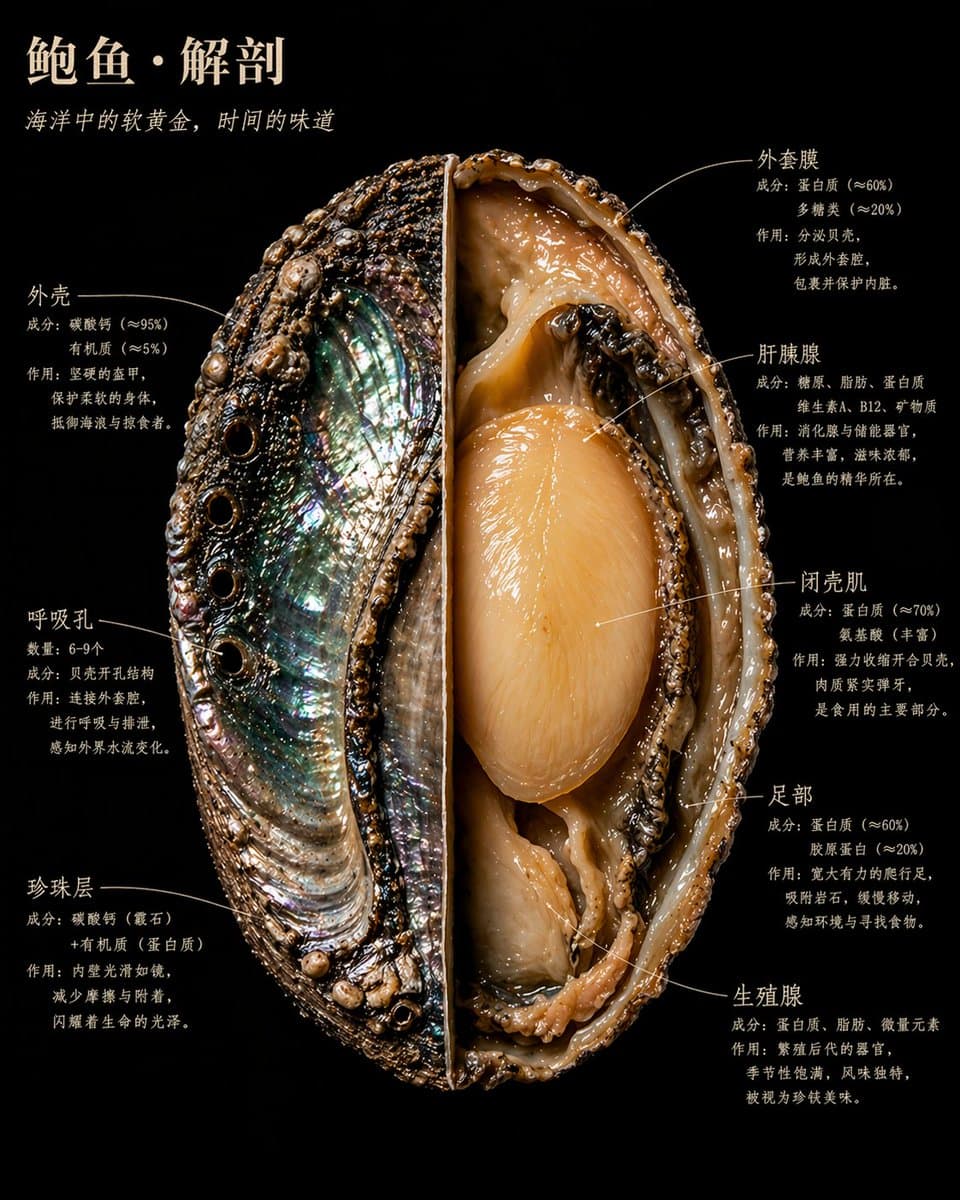
Sampel penampang melintang spesimen makanan naturalis dari GPT Image 2
Cepat
Spesimen makanan yang dibedah dan dipajang seperti penemuan naturalis museum. Satu bagian mempertahankan permukaan luar dengan tekstur dan warna alaminya; bagian lainnya dipotong ke inti, menampakkan struktur internal dengan detail yang tajam. Latar belakangnya adalah beludru hitam murni. Makanan melayang di dalam bingkai seperti sesuatu yang berharga dan berbahaya. Label beranotasi menempel pada tepi struktural dalam tipografi serif tulisan tangan, tidak pernah melayang. Setiap anotasi memiliki tiga baris: nama struktur, data komposisi, dan penjelasan bahasa sehari-hari. Judul utama dalam huruf kapital gading hangat di kiri atas. Estetika keseluruhan: Ilustrasi naturalis Audubon bertemu pencahayaan Caravaggio bertemu fotografi ilmiah paling indah yang pernah dibuat. Presisi 4K, pencahayaan spesimen, detail internal ekstrem. Gaya realistis, bukan diagram, bukan kartun. Setiap material memiliki tekstur fisik yang nyata: kasar, halus, basah, kering, padat, berpori.
Cara menggunakan perintah ini
Baca perintah Penampang Melintang Spesimen Makanan Naturalis secara lengkap dan identifikasi persyaratan subjek, gaya, kamera, pencahayaan, dan komposisi sebelum membuatnya.
Ganti placeholder dalam tanda kurung atau gaya argumen dengan persyaratan produk, karakter, merek, adegan, palet warna, atau rasio aspek Anda.
Buka https://www.gptimagehub.com/id/generate?promptId=cmqf0qtqq001j13a7q2t010w9, buat gambarnya, lalu sempurnakan perintah dengan subjek, teks, tata letak, atau batasan negatif yang lebih spesifik jika diperlukan.
Pertanyaan Umum yang cepat
Untuk apa perintah Penampang Melintang Spesimen Makanan Naturalis paling baik digunakan?
Perintah ini paling baik digunakan untuk gambar poster dan ilustrasi yang menginginkan struktur yang dapat digunakan kembali, arah visual yang mendetail, dan kualitas keluaran yang konsisten.
Bisakah saya mengedit prompt sebelum membuat?
Ya. Teks perintah lengkap terlihat di halaman ini sehingga Anda dapat mengubah subjek, nama produk, warna, komposisi, istilah kamera, rasio aspek, dan catatan gaya sebelum pembuatan.
Model mana yang harus saya gunakan dengan perintah ini?
Gunakan model yang ditampilkan dalam metadata perintah sebagai titik awal default. Jika model gambar lain mendukung rasio aspek dan gaya instruksi yang sama, Anda dapat menyesuaikan perintah dan membandingkan hasilnya.